機能

実行に必要なものを、ひとつのウィンドウに

RigOne はコーディングエージェントのワークフローを組み、実行し、記録します。各部分がいま何をするのかを紹介します。

ワークフロー

目に見えるワークフロー

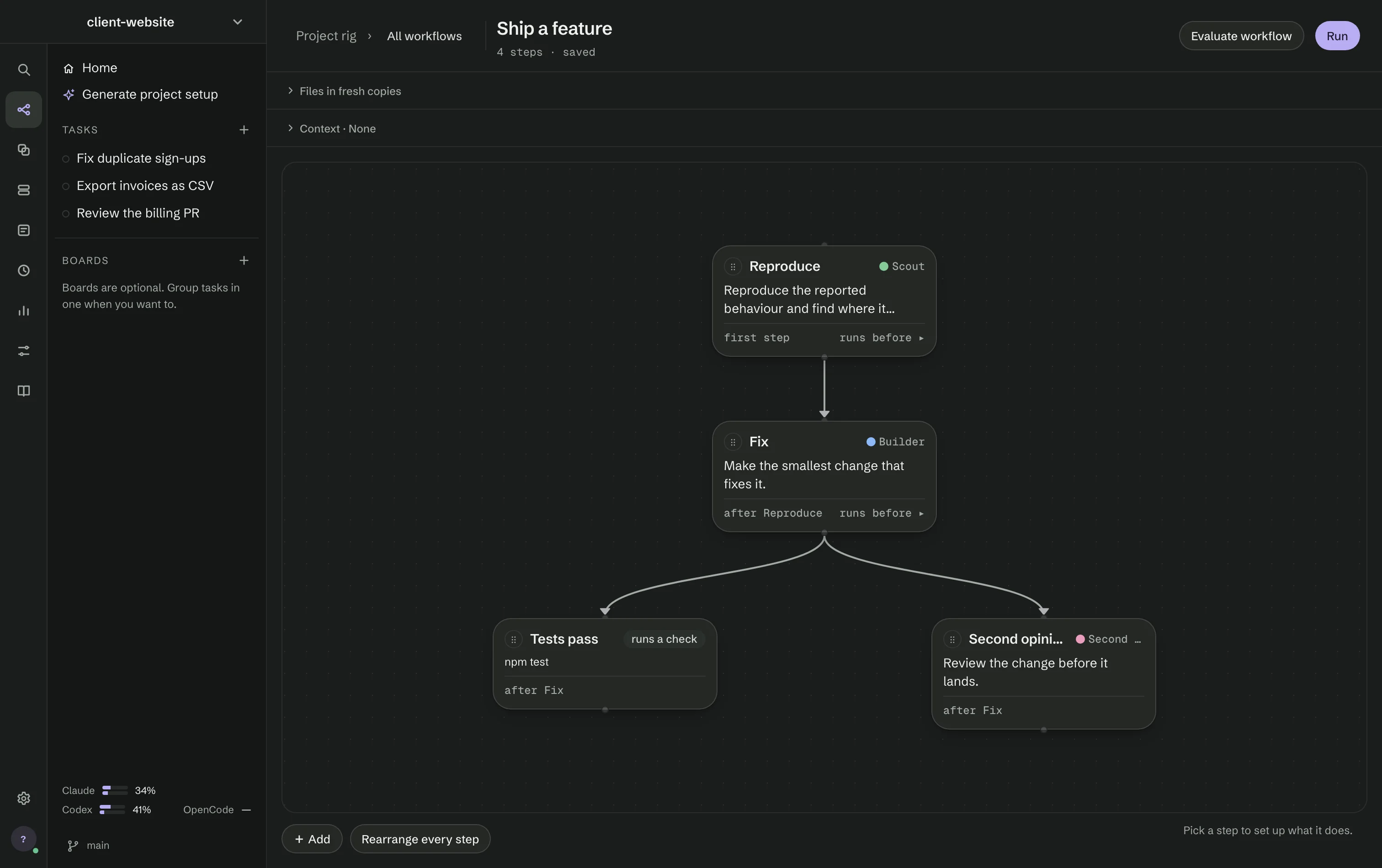
キャンバスでワークフローを組み、何度でも実行できるグラフとして保存します。ステップにはエージェント、チェック、あなたが判断するチェックポイントを置けます。

  • 矢印の意味は「この後に実行」。順序はグラフが決めます
  • ループ、条件分岐、上限つきのリトライ
  • 矢印が複数入るステップは、受け取った引き継ぎをすべて読みます
  • 複数の案がほしいときは、ひとつのステップを複数(×3)実行できます
Ship a feature のキャンバス:Reproduce、次に Fix、そして Tests pass と Second opinion が並んで実行。Ship a feature のキャンバス:Reproduce、次に Fix、そして Tests pass と Second opinion が並んで実行。
実行

本物の並列実行

依存しない枝は、ひとりの実行者の後ろで順番待ちをせず、時間の上で重なって進みます。

  • 同時に働けるエージェントの数を選べる
  • 実行が設定した金額に達したときの警告(任意)
  • どのステップも始まる前に、モデルと思考の深さをインストール済みのエージェントアプリと照合
実行画面

読める実行

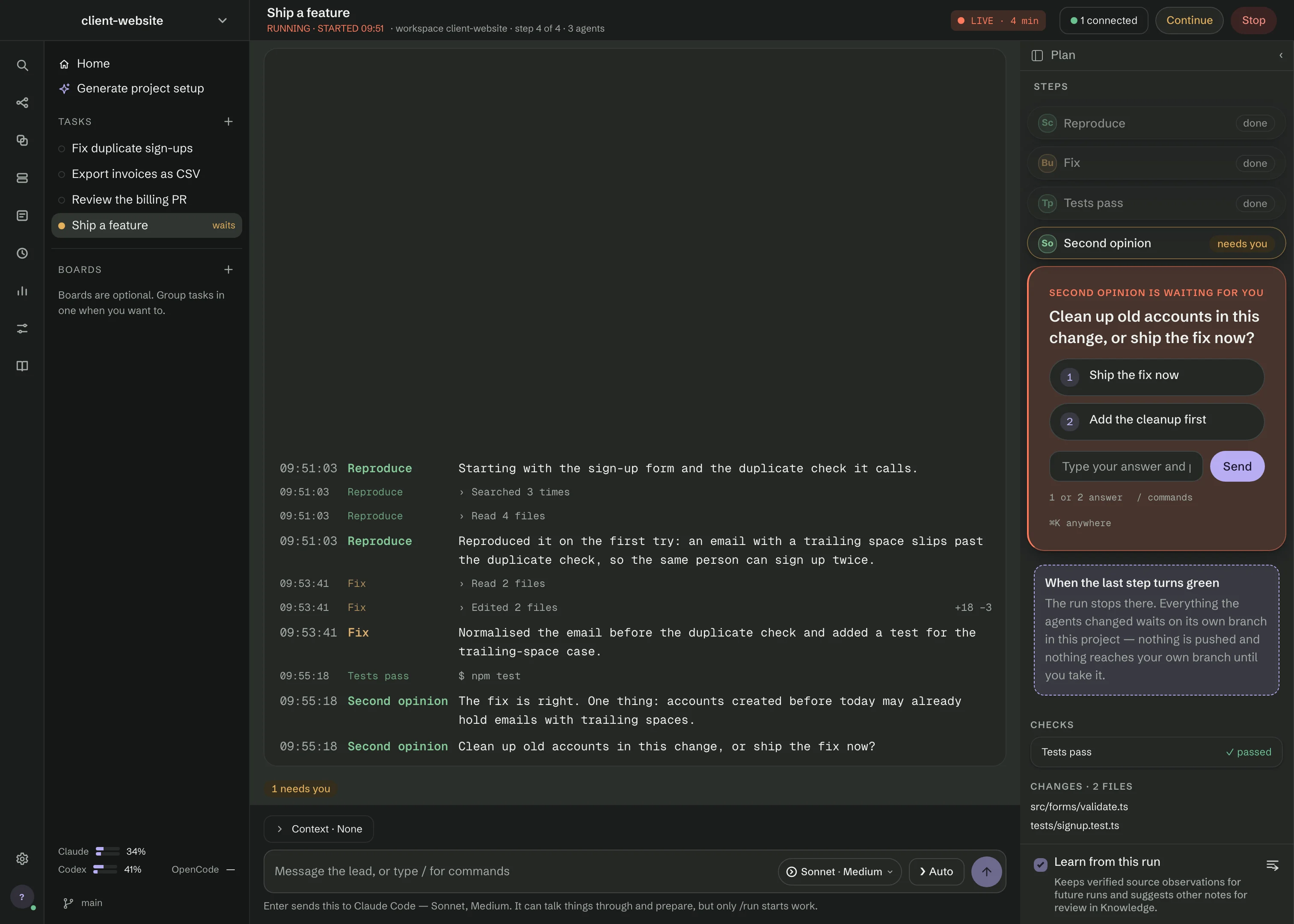
各エージェントの発言を順番に、実行を止めた質問は答える場所に固定して表示します。横の計画には、各カードが待っているステップが示されます。

  • 質問、起動したコマンド、出力、費用がひとまとまりに
  • 結果は何が起きたかをそのまま示す:完了、失敗、停止、未実行
  • リードエージェントと相談できる — 作業を始めるのは /run だけ
  • 再起動してもタスクが戻り、それぞれの会話も残る
Ship a feature 実行中の Tasks 画面:ストリームに各エージェントの発言、右の計画で 3 つのステップが完了し、Second opinion が修正を今出すか先に整理するかを尋ねています。Ship a feature 実行中の Tasks 画面:ストリームに各エージェントの発言、右の計画で 3 つのステップが完了し、Second opinion が修正を今出すか先に整理するかを尋ねています。
Auto

ひと言から、検証済みの結果まで

Lead にゴールを伝えます。Auto は必要な役割とスキルを選び、各部分のために普通のワークフローを組み、チェックとレビューが成果を証明するまで続けます。ゴールが検証済みかどうかを決めるのは Lead ではなく RigOne です。

  • あなたの判断を待つものは、ひとつのリストにまとまります:Needs you
  • デザインレビュー:テスターのスクリーンショットを承認するか、場所をクリックして変えたい点を書く
  • 混雑したプロバイダーや利用上限を待ってから続行
  • Pause Auto と Resume、ひとつのフォルダで同時に最大 3 つのゴール
  • Skip permissions で Auto の実行全体のフルアクセスをオン・オフ
エージェント

使い回せるエージェント

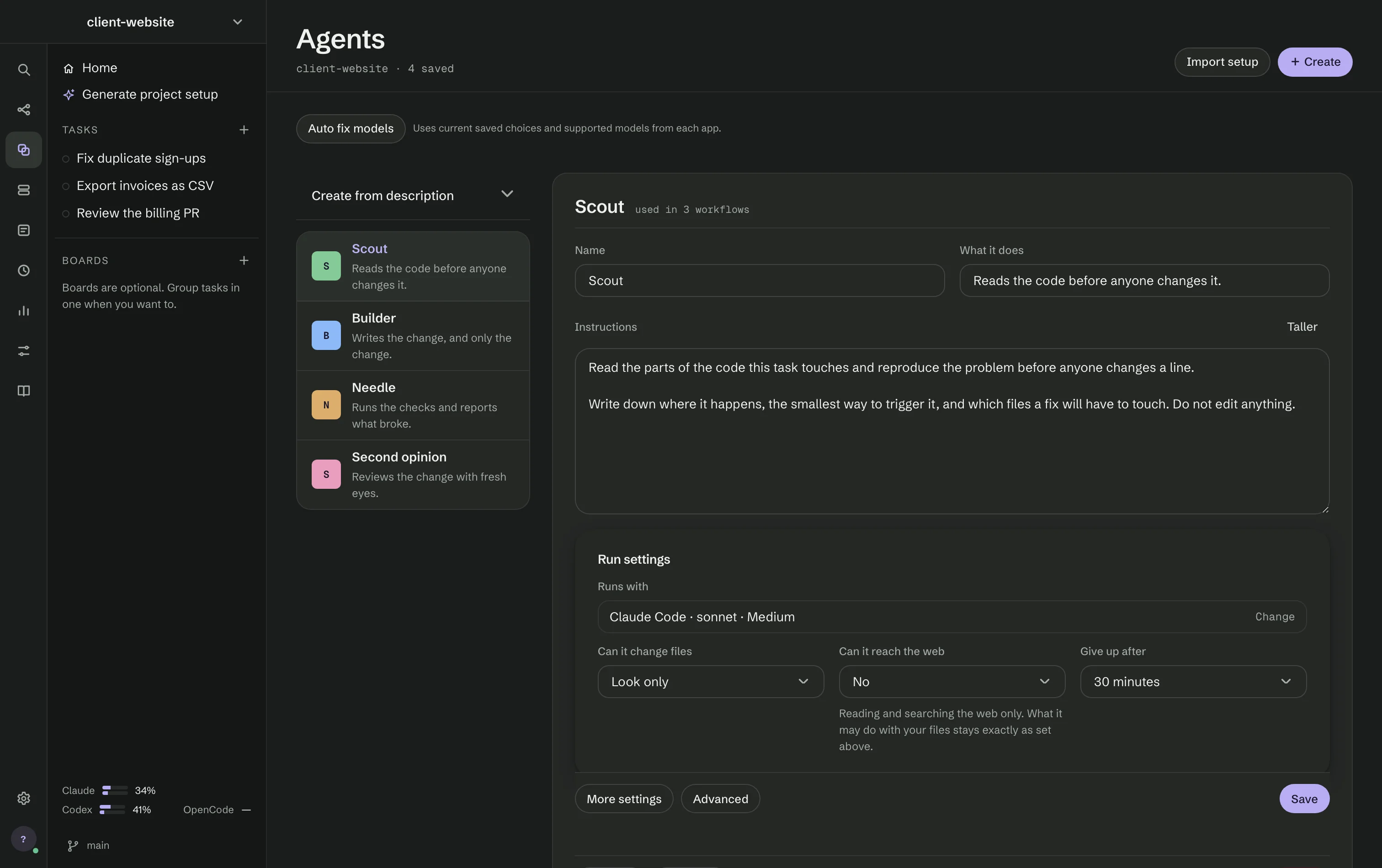
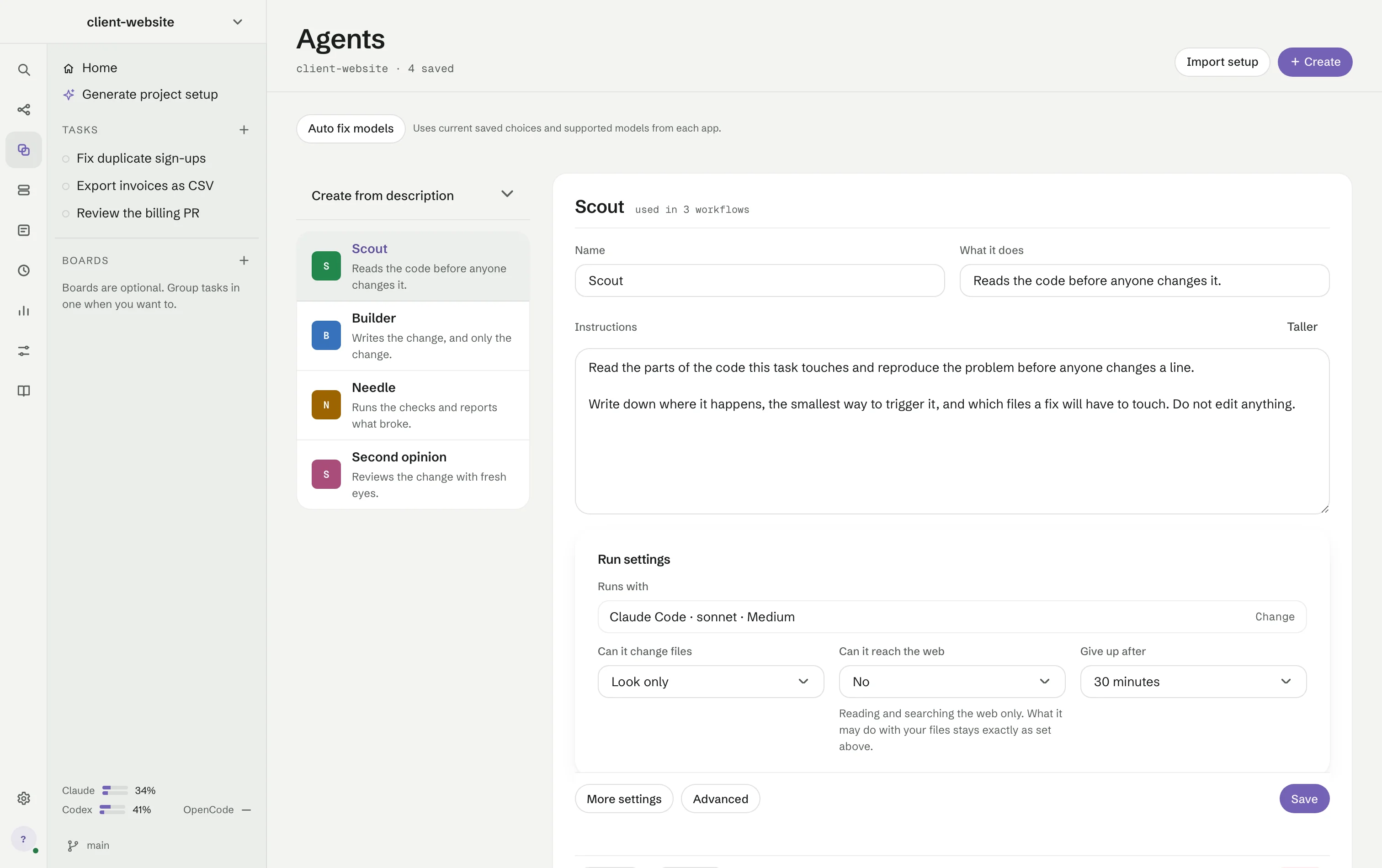
役割は一度定義すれば、どのワークフローでも再利用できます。開くと、その役割のすべて(指示、モデル、ファイル権限)が画面に表示されます。

  • Claude Code、Codex または OpenCode と、モデル、思考の深さ、タイムアウト、ウェブアクセス
  • ファイルアクセスは「見るだけ」から
  • ツールサーバー(接続)とスキルをプロジェクトにあるものから選択
  • 自分のモデルゲートウェイ、または Ollama のローカルモデル
  • シークレットや履歴をコピーせずに別のプロジェクトから設定をインポート
Agents 画面:4 つの役割の一覧と、Claude Code で動き、誰かが変更する前にコードを読む Scout。Agents 画面:4 つの役割の一覧と、Claude Code で動き、誰かが変更する前にコードを読む Scout。
Project rig

プロジェクト全体を 1 ページで

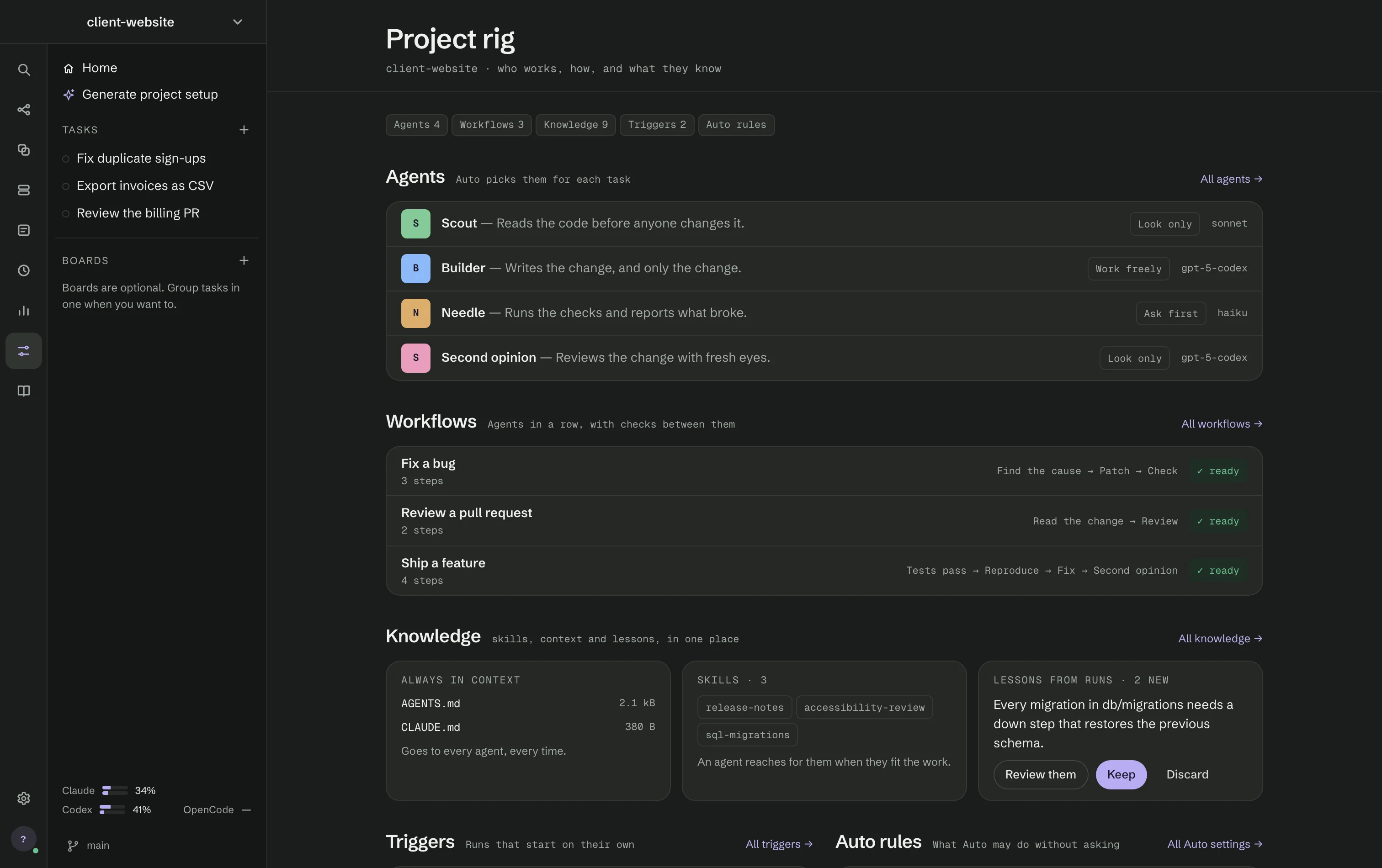
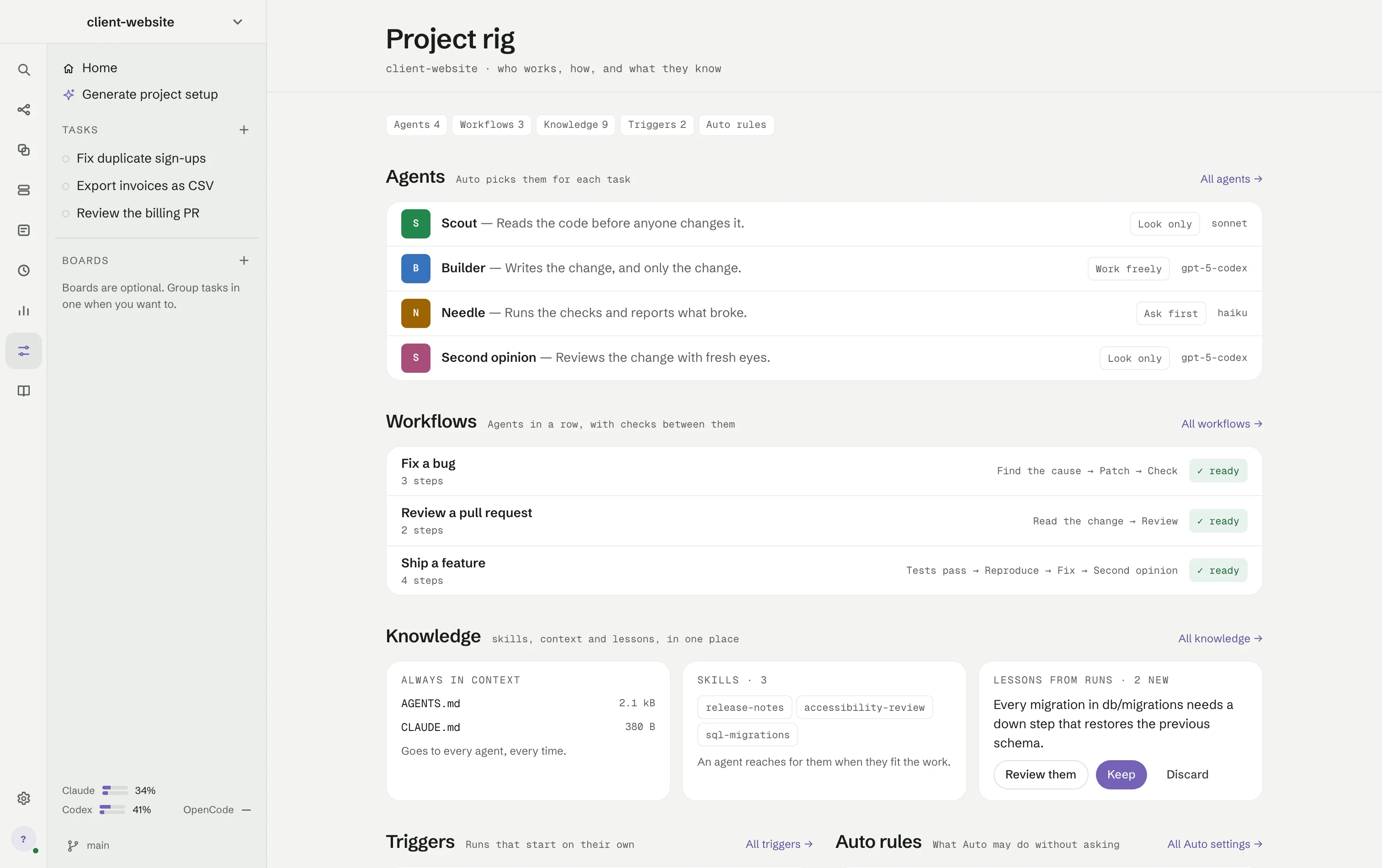
このプロジェクトで誰が、どのように働き、何を知っているか。エージェント、ワークフロー、ナレッジ、トリガー、Auto のルールを並べて表示します。

  • Generate project setup がリポジトリからエージェントとワークフローを下書きし、Apply を選ぶまで何も変わりません
  • 変更が必要なワークフローは理由を示し、RigOne が直せる場合は Fix を表示
  • 実行から得た新しい学びはここで Keep か Discard を待ちます
client-website の Project rig:ファイルアクセスとモデルを示した 4 つのエージェント、準備のできた 3 つのワークフロー、ナレッジのカード、Auto のルール。client-website の Project rig:ファイルアクセスとモデルを示した 4 つのエージェント、準備のできた 3 つのワークフロー、ナレッジのカード、Auto のルール。
知識

プロジェクトに属する知識

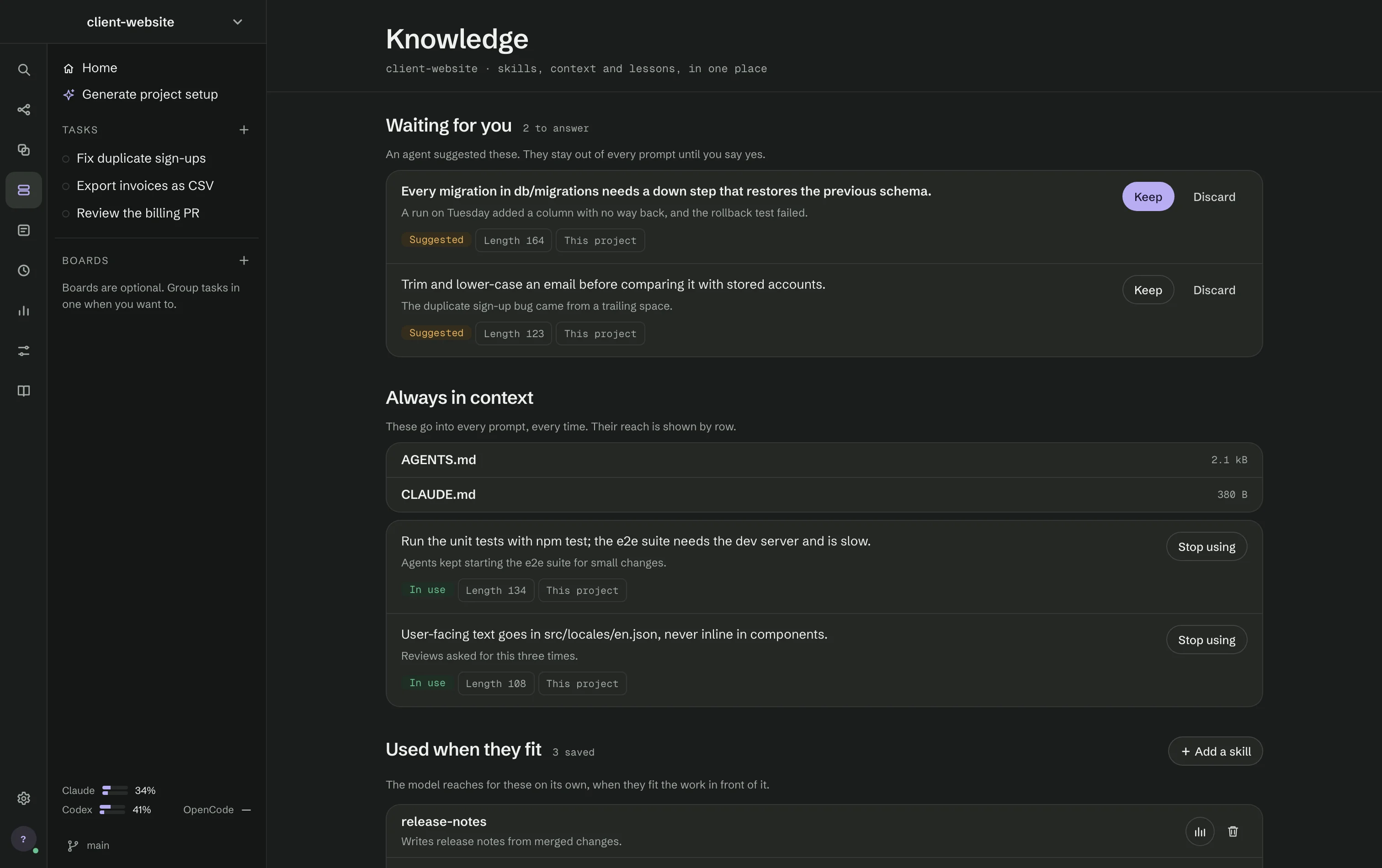
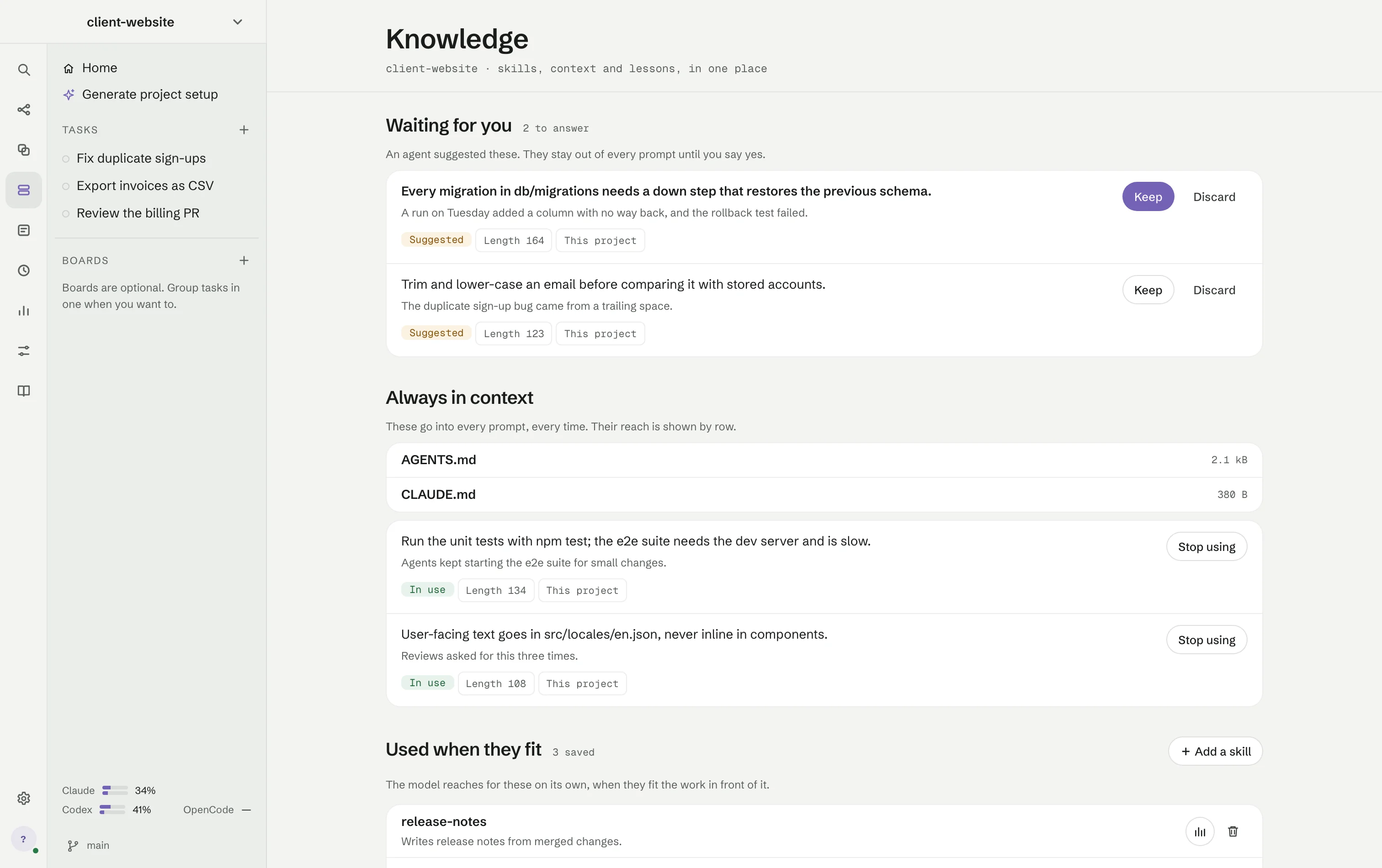
メモとスキルはプロジェクトと一緒にディスクに置かれます。エージェントが提案したメモは、あなたが承認して初めて以後のプロンプトに入ります。

  • メモはすべてのプロンプトに入り、スキルは作業に合うときに使われます
  • Skills では、プロジェクトの .claude/skills と .agents/skills がエージェントに渡す内容を確認
  • テキスト、Markdown、画像、PDF から名前付きのコンテキストセット
  • 実行が実際に使ったコンテキストを確認
Knowledge 画面:あなたを待つ 2 つの提案メモ、常にコンテキストに入る 2 つのメモ、合うときに使われる 3 つのスキル。Knowledge 画面:あなたを待つ 2 つの提案メモ、常にコンテキストに入る 2 つのメモ、合うときに使われる 3 つのスキル。
チェック

RigOne 自身が走らせるチェック

ステップが終わると、RigOne はうまくいったかをエージェントに尋ねるのではなく、チェックを走らせます。エージェントの発言、チェックの結果、あなたの承認が混ざることはありません。

  • 「何も実行されなかった」は独立した結果で、合格にはなりません
  • 別ベンダーのセカンドオピニオンは懸念を示せますが、承認はできません
  • 同じエラーが二度出たらリトライを止めます
ワークスペース

変更は専用のブランチで待つ

各ステップはコードの専用コピーで作業するので、エージェント同士がぶつかりません。実行が終わると、成果はプロジェクト内のブランチで待っています。

  • 何もプッシュされません
  • あなたが取り込むまで、あなたのブランチには何も入りません
  • 本当に衝突したときは、成果が残っているブランチを示します
Boards

Mac 上で暗号化される共有ボード

Kanban またはスプリントのボードで、タスク、コメント、メンバーを扱います。この Mac のフォルダでタスクをワークフローか Auto のゴールとして開始すると、進み具合がメンバー全員のボードに表示されます。

  • Mac 上で暗号化・署名され、サーバーは暗号文を中継するだけ
  • メンバーを Editor または Viewer として招待し、新しいデバイスはすべて承認
  • 短いタスク番号、タスクの履歴、各カードの Run with Auto
  • オフラインでも動き、接続が戻ると変更を送信
  • Remote access と同じく MonoOne アカウントが必要
Remote access

実行をスマートフォンから

スマートフォンやタブレットをコードでペアリングし、どこからでも作業を追えます。Needs you で待っているものに答え、Auto のゴールを始め、Lead にメッセージを送り、作業を止められます。

  • Face ID または Touch ID は常にオン
  • コピーの外への書き込みと Auto のフルアクセスは Mac でのみ承認
  • 使えるプロジェクトを選び、いつでもデバイスを取り消し
  • Boards と同じく MonoOne アカウントが必要
トリガー

トリガーと復旧

Linear の課題があなたに割り当てられたらワークフローを開始します。確認は 1、5、15、60 分ごとから選べます。中断した作業は、別のエンジンではなく同じ開始経路で復旧します。

  • ひとつの課題が始める実行はひとつ。再起動後も同じです
  • API キーは一度書き込むと二度と表示されません
  • トリガーを削除すると、待っていたものは目に見える形で取り消されます
ラボ

自分のコードでエージェントを試す

エージェントを選ぶと、RigOne がプロジェクトからテストケースを下書きします。そのエージェントへの変更で仕事が良くなったかを確かめられます。

  • ケースは汎用のベンチマークではなく、あなたのコードから作られます
  • 編集の前後でエージェントを比べられます
証拠

ターミナルより長く残る証拠

どの実行も、開いて確かめられるフォルダを残します。各ステップが引き継いだもの、回答の全文、ログ、結果ファイルです。

  • 実行の記録と、長い回答の添付ファイル全体
  • 取り消したプロセスが確かに終わったことの証明
  • ワンクリックでコピーできる診断一式
正直に失敗するための設計

失敗はターミナルの雑音ではなく、製品の失敗として扱う

RigOne が黙ってはやらないこと。

  • 書き込み範囲の重なりは 最初のプロセスが始まる前に拒否されます。
  • 取り消しは プロセスグループ全体を終了させ、そのうえで確かに終わったことを確認します。
  • タイムアウトは 取り消しと同じ、監視つきの終了処理を通ります。
  • プロンプトと秘密情報は 標準入力を通り、コマンドライン引数には決して乗りません。
  • 子プロセスの環境は 明示した許可リストから組み直されます。
  • 未知のベンダーイベントは 実行を落とさず、記録したうえで無視されます。
  • 緑の終了コードは テストが本当に走った証拠がなければ、合格のチェックとは認めません。
  • 正となるのはファイルです。 SQLite のインデックスは削除して作り直せます。

エージェントをひとつのキャンバスに

Apple Silicon 搭載の Mac 向けで無料。Apple Developer ID で署名され、Apple の公証を受けています。

Claude Code、Codex または OpenCode のインストールとサインインが必要です。 ほかとの比較