功能

一次运行所需的一切,都在一个窗口里

RigOne 为编程智能体搭建、运行并记录工作流。下面是各部分目前能做的事。

工作流

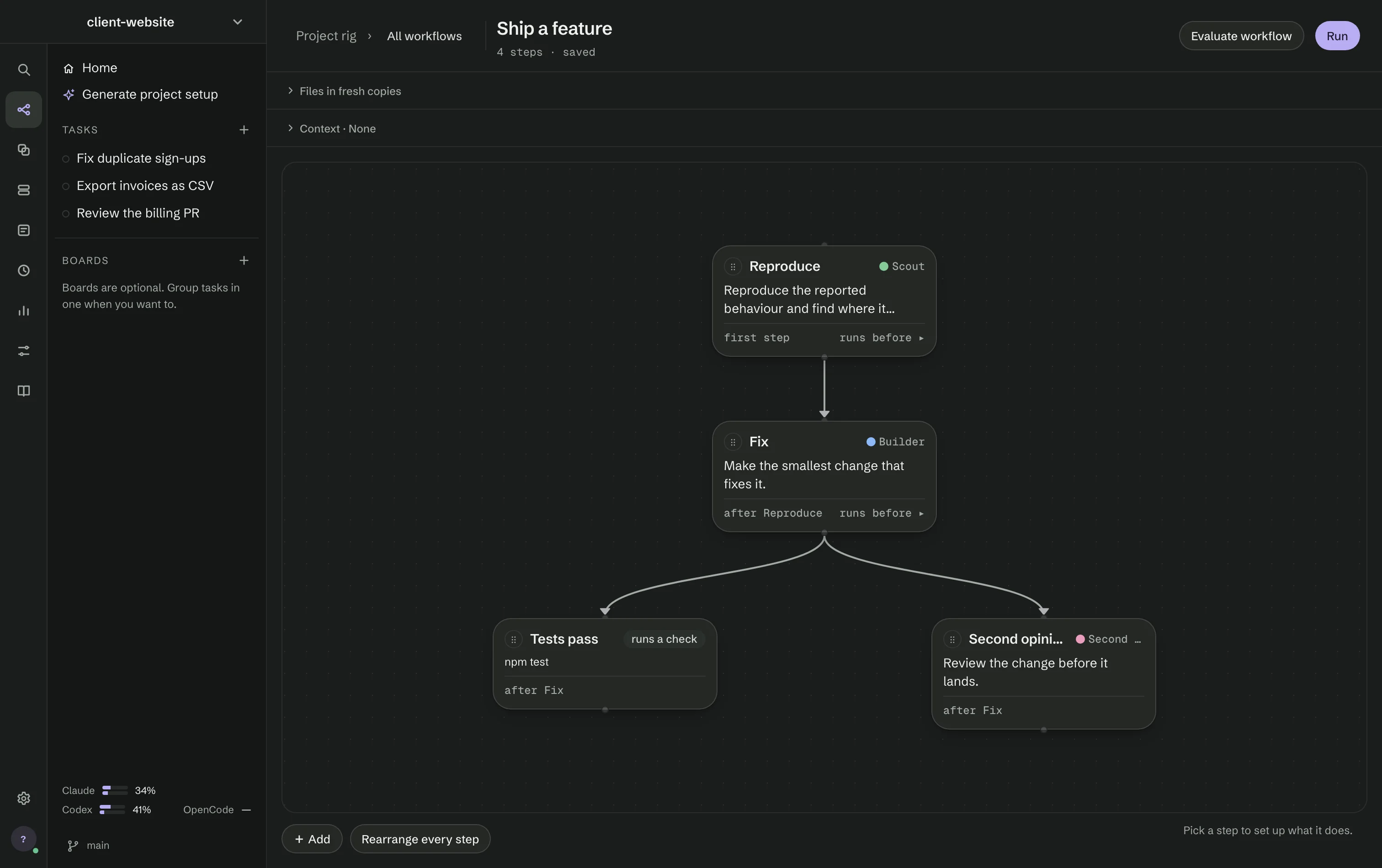
可视化工作流

在画布上搭建工作流,存成一张可以反复运行的图。一个步骤可以是智能体、检查,或由你做决定的检查点。

  • 箭头表示“在之后运行”——顺序来自图
  • 循环、条件分支,以及有上限的重试
  • 有多条箭头指入的步骤会读取它收到的每一份交接
  • 想要多个版本时,可以把一个步骤运行多份(×3)
Ship a feature 的画布:Reproduce,然后 Fix,接着 Tests pass 和 Second opinion 并排运行。Ship a feature 的画布:Reproduce,然后 Fix,接着 Tests pass 和 Second opinion 并排运行。
执行

真正的并行运行

互不依赖的分支在时间上重叠,而不是排队等同一个执行者。

  • 选择同时可以工作的智能体数量
  • 可选:运行花费达到你设定的金额时发出提醒
  • 任何步骤开始之前,都会按你已安装的智能体应用核对模型和思考深度
运行界面

读得懂的运行

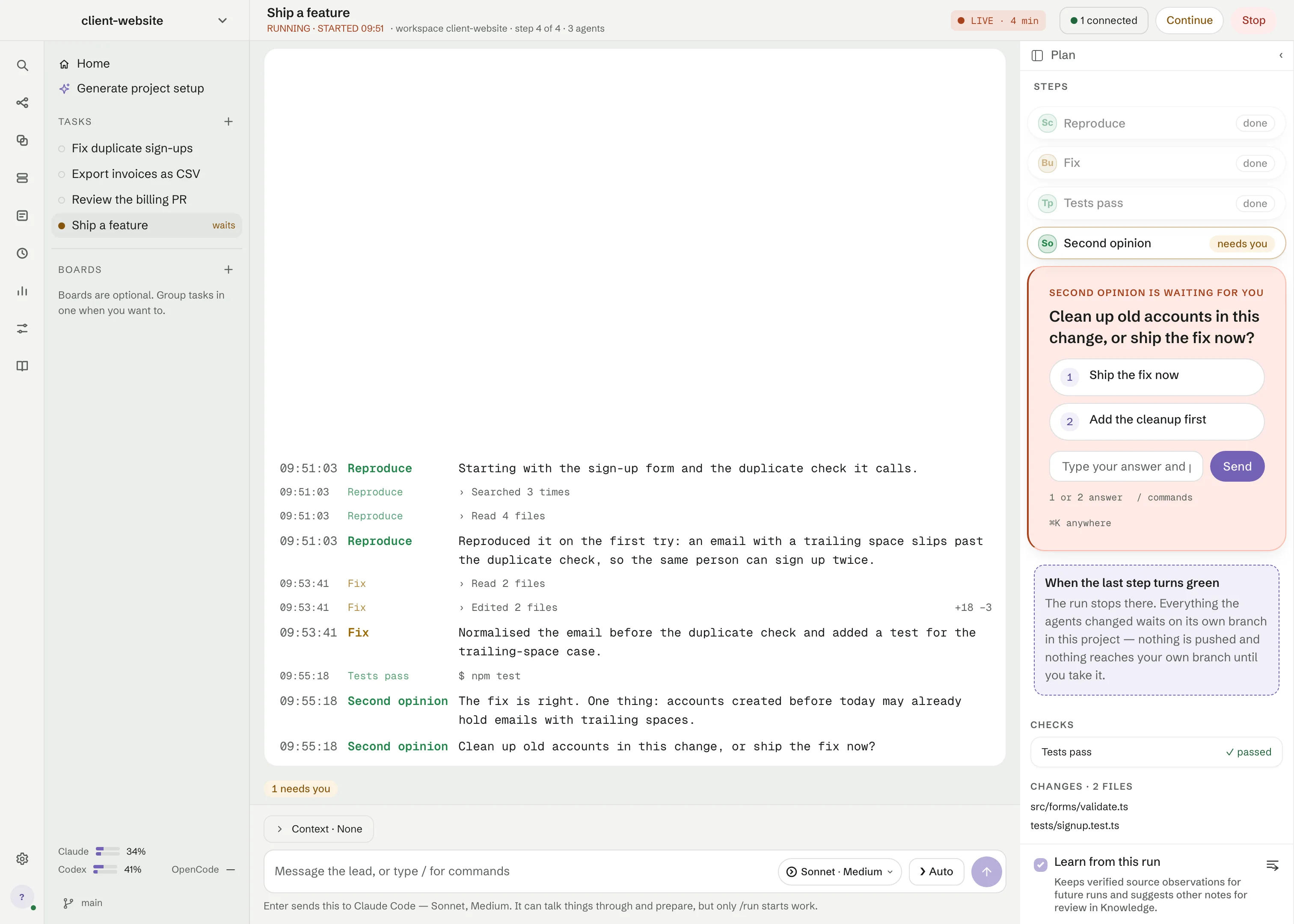
每个智能体说了什么,按顺序排列,让运行停下来的问题就固定在你回答的地方。旁边的计划标出每张卡片在等哪一步。
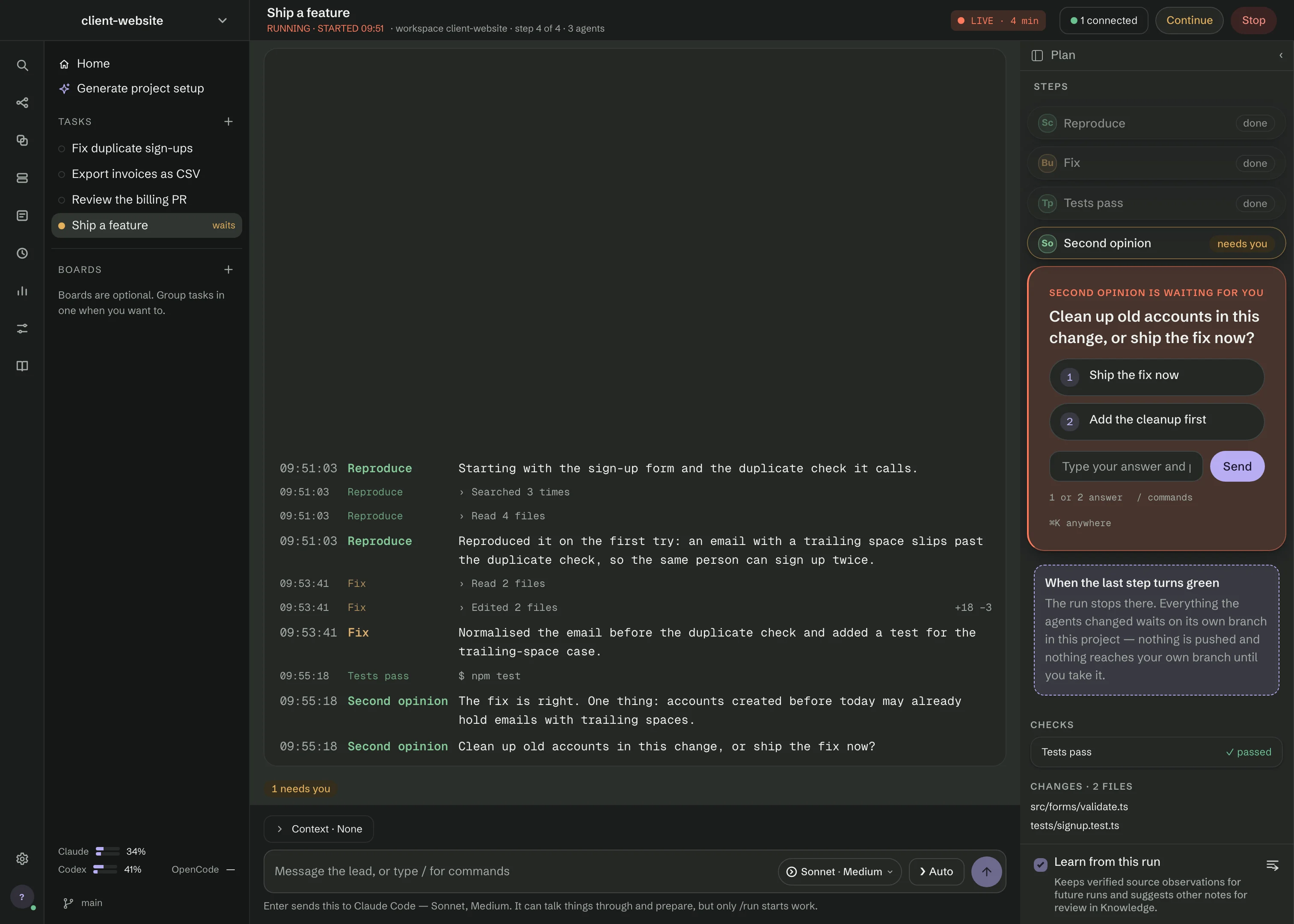
  • 问题、启动的命令、输出和花费都放在一起
  • 结果如实说明发生了什么:完成、失败、停止或未运行
  • 主导智能体可以先和你商量——只有 /run 才会开始工作
  • 重启后你的任务会回来,每个都带着自己的对话
Ship a feature 运行中的 Tasks 界面:信息流中是每个智能体说的话,右侧计划里三个步骤已完成,Second opinion 正在问是现在发布修复还是先清理。Ship a feature 运行中的 Tasks 界面:信息流中是每个智能体说的话,右侧计划里三个步骤已完成,Second opinion 正在问是现在发布修复还是先清理。
Auto

从一句话到经过验证的结果

给 Lead 一个目标。Auto 选出所需的角色和技能,为每个部分搭建普通的工作流,一直推进到检查和审查证明工作成立。目标是否已验证由 RigOne 判断,而不是 Lead。

  • 所有等你决定的事都在一个列表里:Needs you
  • 设计评审:接受测试者的截图,或点一下某处并说明要改什么
  • 等待繁忙的提供方或用量限制恢复,然后继续
  • Pause Auto 与 Resume;同一个文件夹最多同时进行三个目标
  • Skip permissions 为整个 Auto 运行打开或关闭完全访问
智能体

可复用的智能体

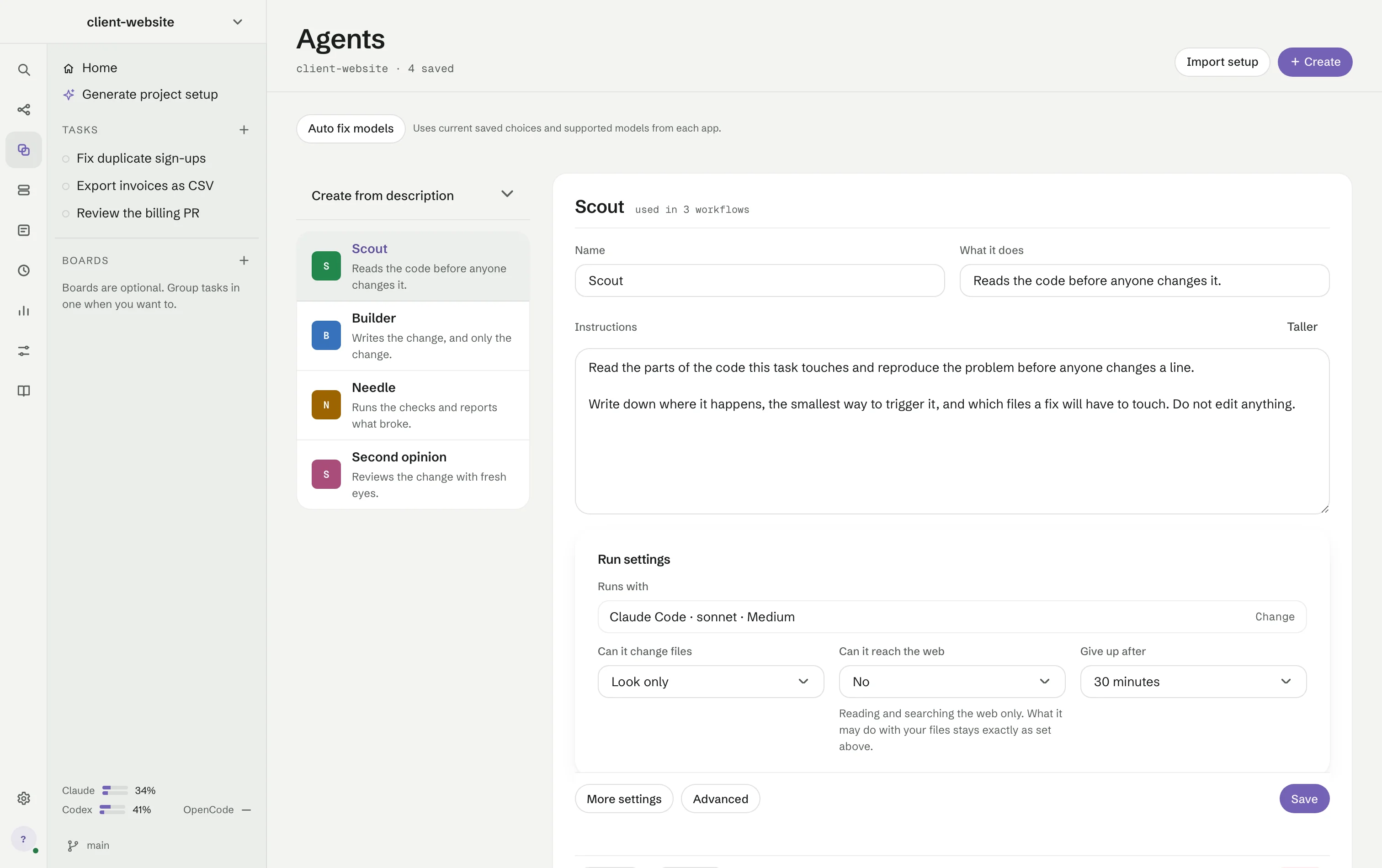
角色只需定义一次,就能在每个工作流里复用。打开它时,整个角色——它的说明、模型和文件权限——都显示在屏幕上。
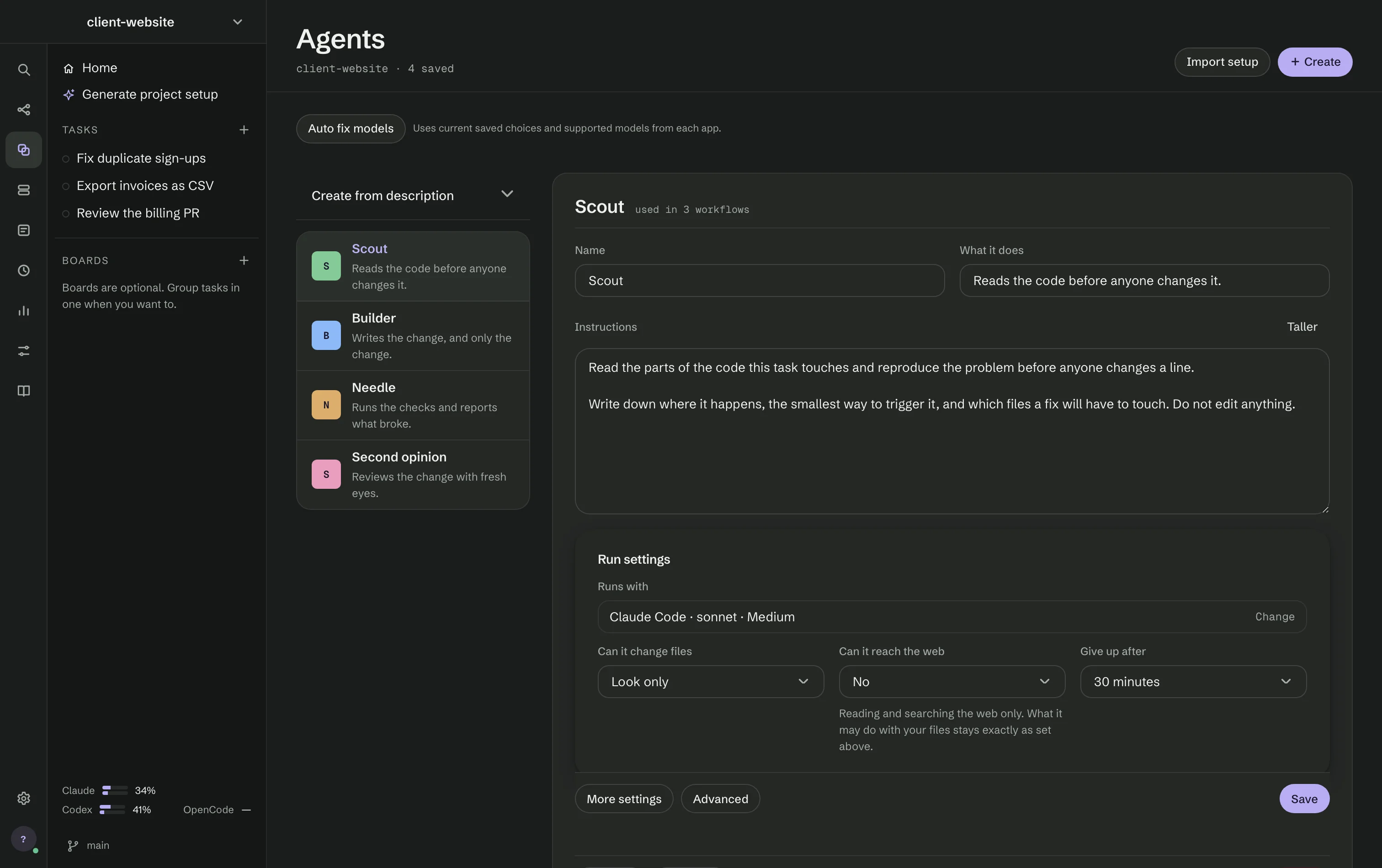
  • Claude Code、Codex 或 OpenCode,以及模型、思考深度、超时和网络访问
  • 文件访问权限从“只看”往上
  • 工具服务器(连接)和技能,从项目已有的里面挑选
  • 你自己的模型网关,或通过 Ollama 使用本地模型
  • 从另一个项目导入配置,不复制密钥和历史
Agents 界面:四个角色的列表,旁边是使用 Claude Code 运行、在任何人改代码之前先读代码的 Scout。Agents 界面:四个角色的列表,旁边是使用 Claude Code 运行、在任何人改代码之前先读代码的 Scout。
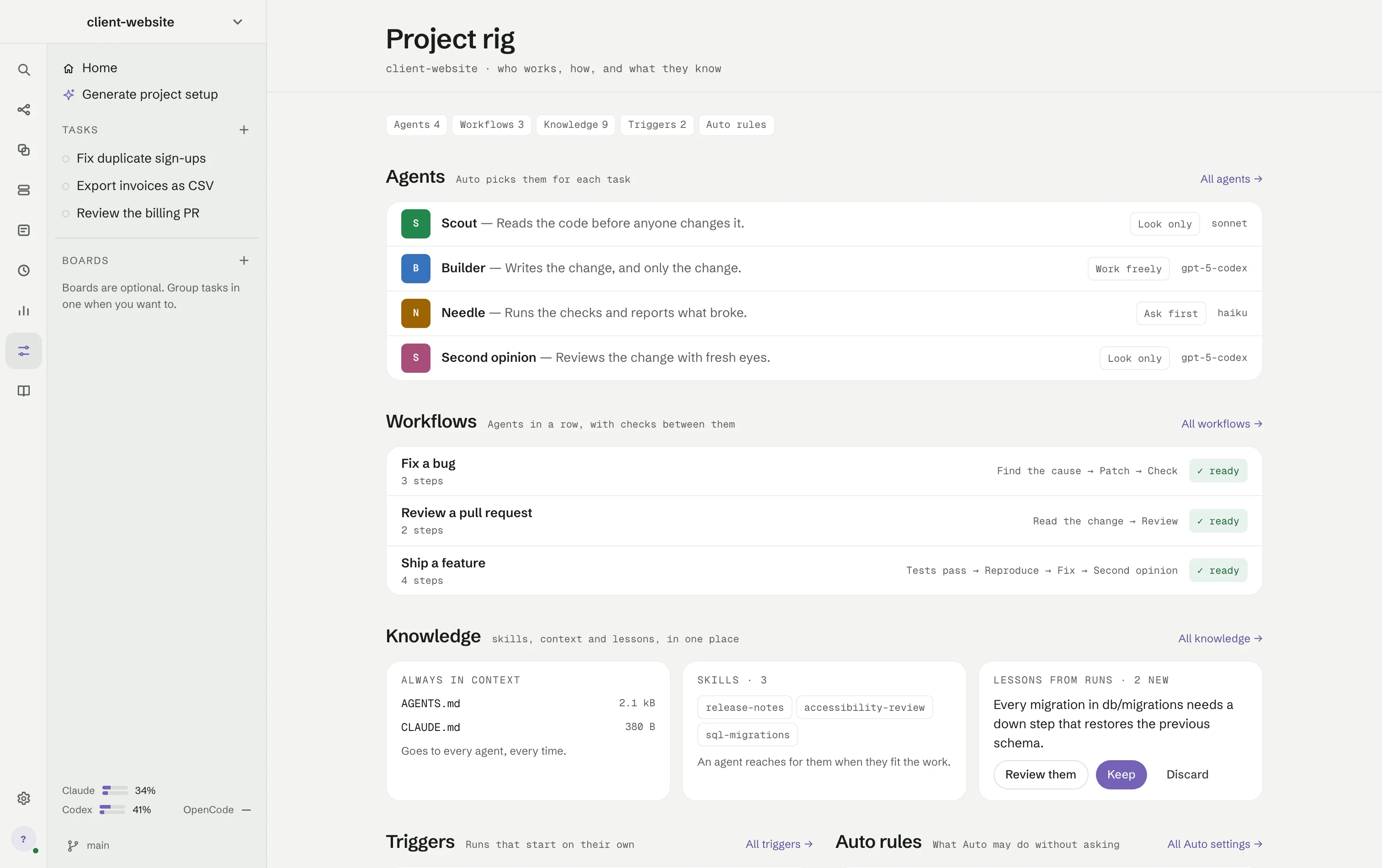
Project rig

一页掌握整个项目

这个项目里谁在工作、怎么工作、知道什么:智能体、工作流、知识、触发器和 Auto 规则并排展示。
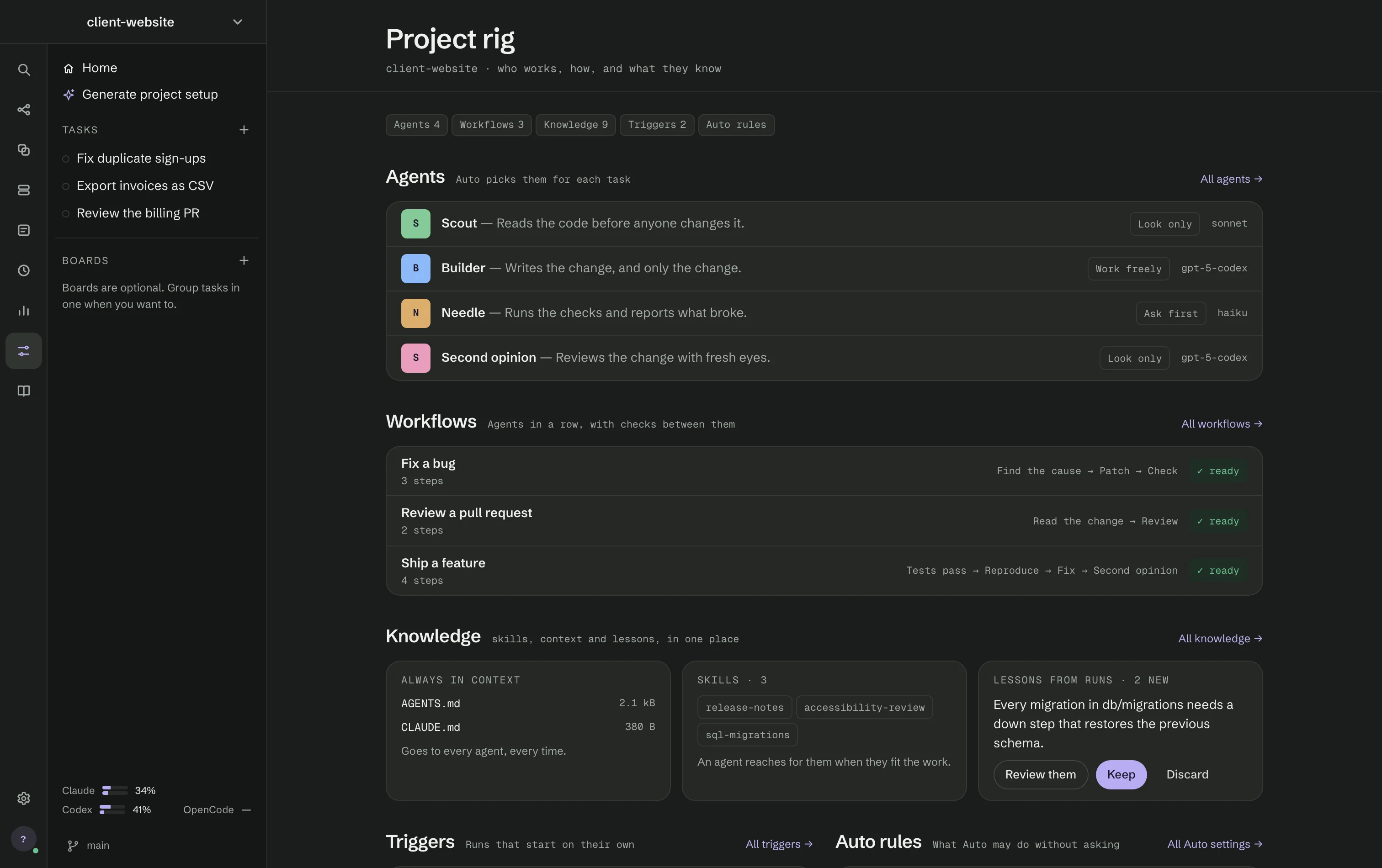
  • Generate project setup 根据仓库起草智能体和工作流;在你选择 Apply 之前什么都不会改变
  • 需要修改的工作流会说明原因,RigOne 能修的地方有 Fix 按钮
  • 运行中学到的新经验在这里等你选择 Keep 或 Discard
client-website 的 Project rig:四个智能体及其文件访问和模型、三个就绪的工作流、知识卡片和 Auto 规则。client-website 的 Project rig:四个智能体及其文件访问和模型、三个就绪的工作流、知识卡片和 Auto 规则。
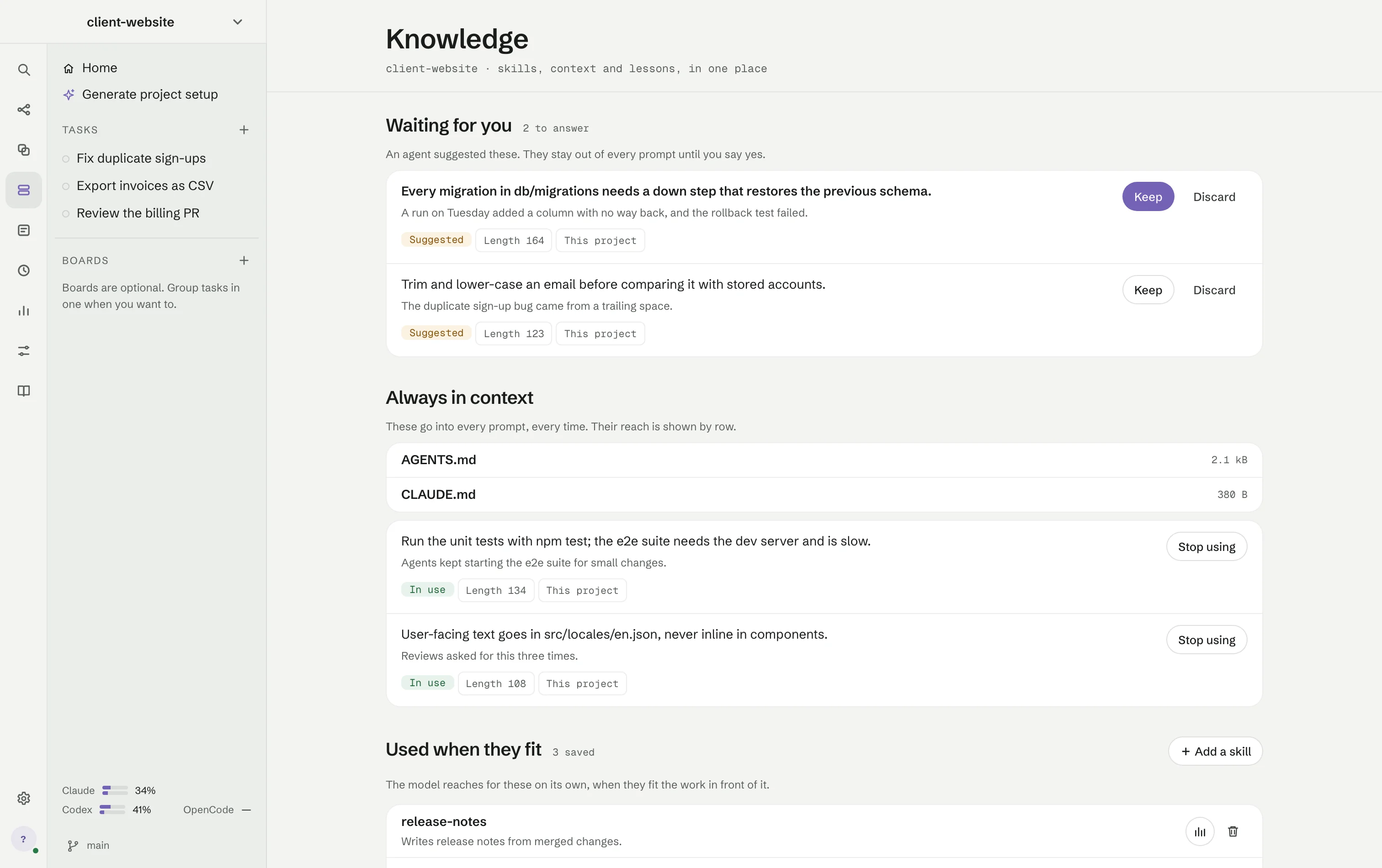
知识

属于项目的知识

笔记和技能与项目一起存放在磁盘上。智能体建议的笔记,只有经你批准后才会进入之后的提示词。
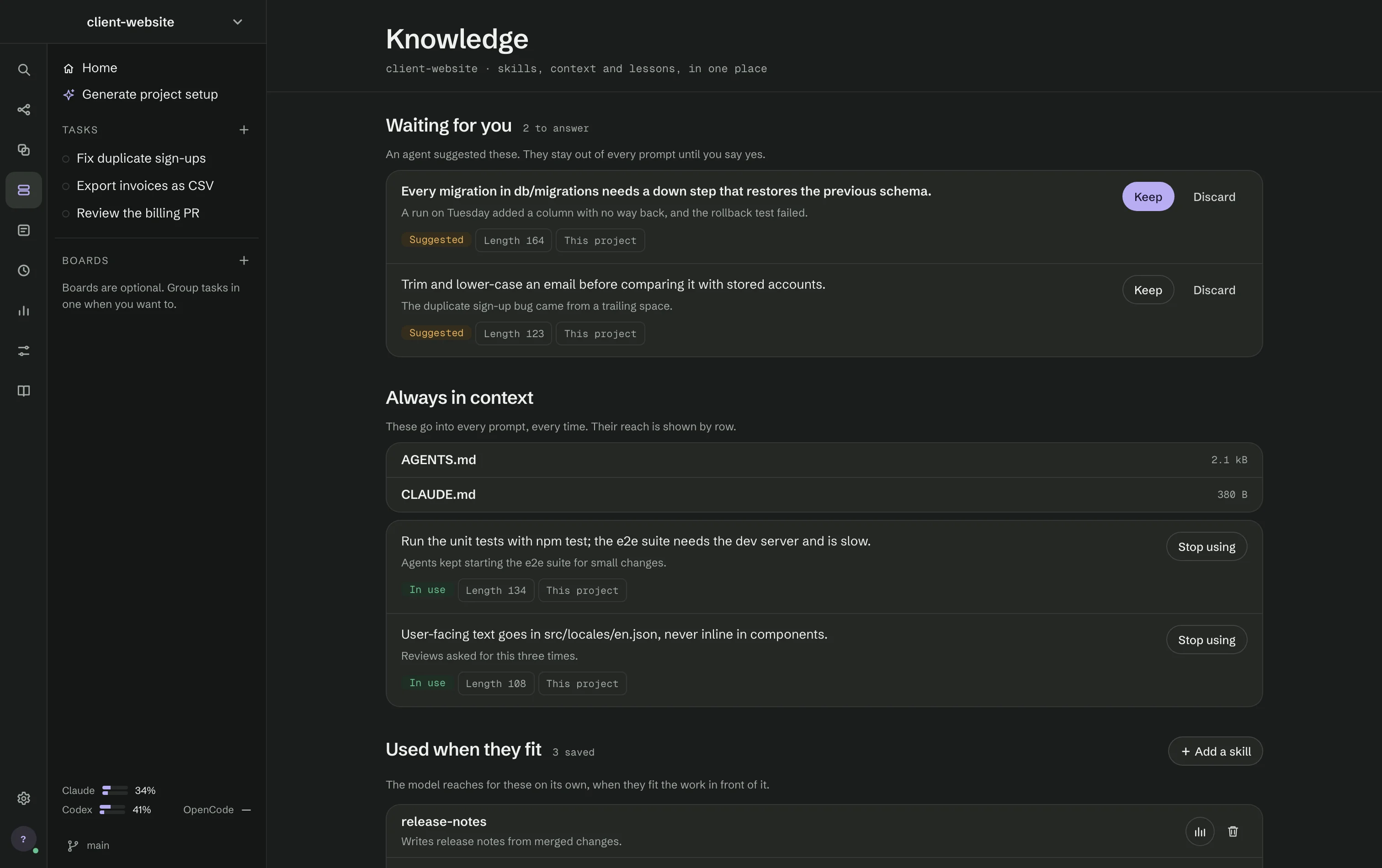
  • 笔记进入每一条提示词;技能在适合当前工作时使用
  • Skills 显示项目的 .claude/skills 和 .agents/skills 给了智能体什么
  • 用文本、Markdown、图片和 PDF 建立有名称的上下文集
  • 查看一次运行实际用了哪些上下文
Knowledge 界面:两条建议的笔记在等你,两条笔记始终在上下文中,三项技能在合适时使用。Knowledge 界面:两条建议的笔记在等你,两条笔记始终在上下文中,三项技能在合适时使用。
检查

由 RigOne 自己运行的检查

步骤结束后,RigOne 会运行检查,而不是去问智能体有没有成功。智能体说了什么、检查发现了什么、你批准了什么,三者绝不混淆。

  • “什么都没运行”是单独的结果,绝不算通过
  • 来自另一家供应商的第二意见可以提出疑虑,但永远不能批准
  • 同一个错误出现两次,就停止重试
工作区

改动留在自己的分支上

每个步骤都在自己的一份代码副本里工作,所以智能体之间不会互相干扰。运行结束后,成果留在你项目里的一个分支上。

  • 不会推送任何东西
  • 在你接收之前,什么都不会进入你自己的分支
  • 真正发生冲突时,会写明保存成果的分支
Boards

共享看板,在你的 Mac 上加密

在 Kanban 或冲刺看板上管理任务、评论和成员。在这台 Mac 的某个文件夹里把任务作为工作流或 Auto 目标启动,进度会显示在看板上,所有成员都能看到。

  • 在你的 Mac 上加密并签名;服务器只转发密文
  • 以 Editor 或 Viewer 身份邀请成员,并批准每一台新设备
  • 简短的任务编号、任务历史,以及每张卡片上的 Run with Auto
  • 离线也能用,联网后再发送更改
  • 需要 MonoOne 账户,Remote access 也一样
Remote access

在手机上看你的运行

用一个代码配对手机或平板,随时随地跟进工作:回答 Needs you 中等待的事项、启动 Auto 目标、给 Lead 发消息或停止工作。

  • Face ID 或 Touch ID 始终开启
  • 在副本外写入和 Auto 的完全访问只能在 Mac 上批准
  • 选择哪些项目可用,随时撤销某台设备
  • 需要 MonoOne 账户,Boards 也一样
触发器

触发器与恢复

当有 Linear 问题分配给你时启动工作流,每 1、5、15 或 60 分钟检查一次。被中断的工作通过同一条启动路径恢复,而不是靠第二个引擎。

  • 一个问题只启动一次运行,重启之后也一样
  • API 密钥只写入一次,之后不再显示
  • 删除触发器会取消正在等待的内容,并且清楚可见
实验室

在你自己的代码上试用智能体

选一个智能体,RigOne 会根据你的项目起草测试用例,让你看出对这个智能体的修改是否让工作变得更好。

  • 用例来自你的代码,而不是通用基准测试
  • 对比智能体在你修改前后的表现
证据

比终端留存更久的证据

每次运行都会留下一个你可以打开的文件夹:每个步骤交接了什么、完整的回答、日志和一份结果文件。

  • 运行回执,以及长回答的完整附件
  • 已取消的进程确实已经结束的证明
  • 一键复制的诊断包
为诚实地失败而造

故障是产品故障,而不是终端里的噪音

RigOne 拒绝悄悄做的事。

  • 互相重叠的写入范围 在第一个进程启动之前就会被拒绝。
  • 取消 会终止整个进程组,然后核实它确实已经结束。
  • 超时 与取消走同一套受监管的关闭流程。
  • 提示词与密钥 走 stdin,绝不走命令行参数。
  • 子进程的环境 按一份明确的白名单重建。
  • 未知的供应商事件 会被记录并忽略,而不会让运行崩溃。
  • 绿色的退出码 若拿不出测试确实跑过的证据,就不算一次通过的检查。
  • 文件才是事实来源; SQLite 索引可以删除后重建。

把你的智能体放到同一张画布上

面向 Apple Silicon Mac,免费。使用 Apple Developer ID 签名,并经 Apple 公证。

需要已安装并登录 Claude Code、Codex 或 OpenCode。 对比看看